




관련글
여러 번의 연산으로 필요한 지표 만들기
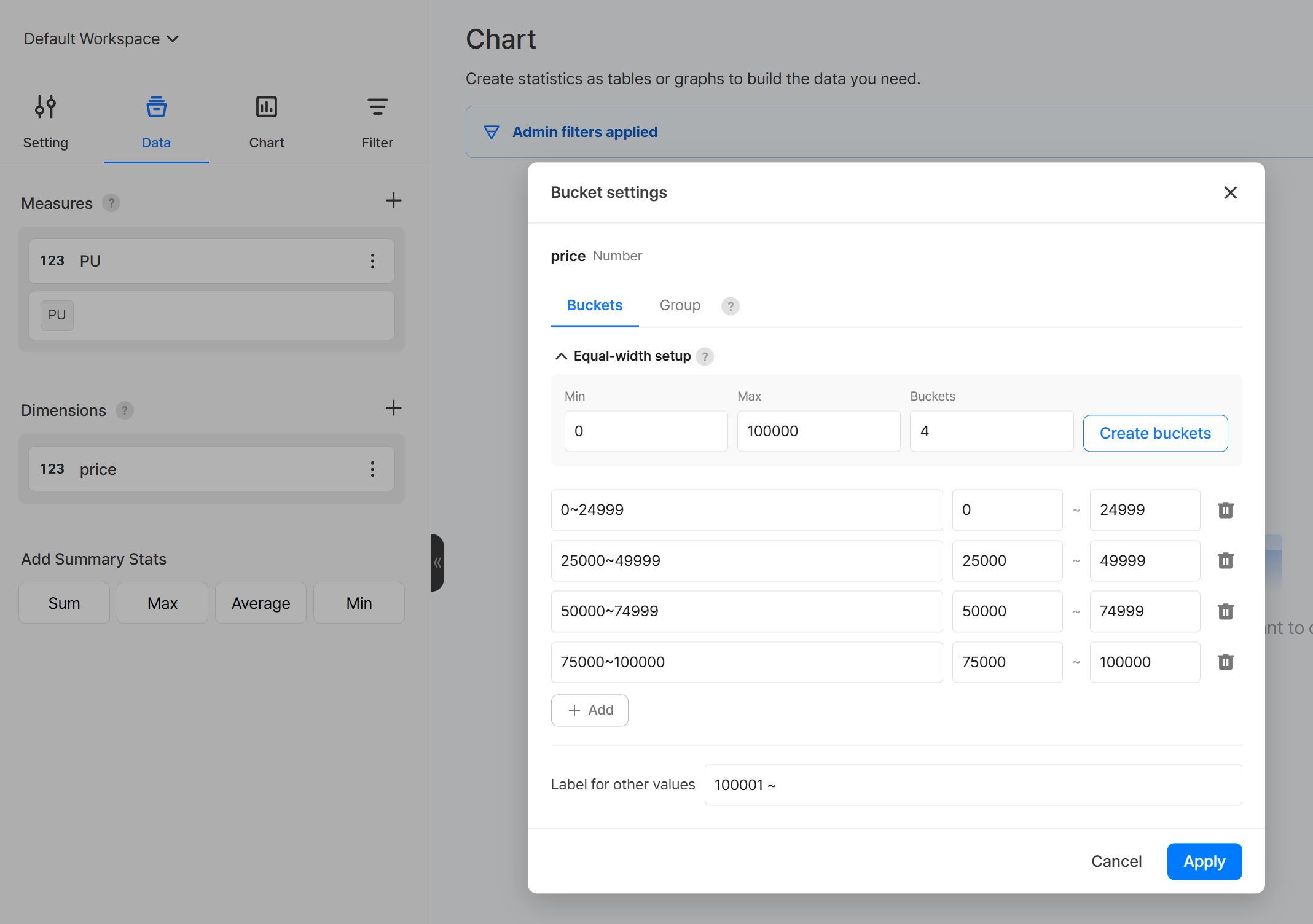
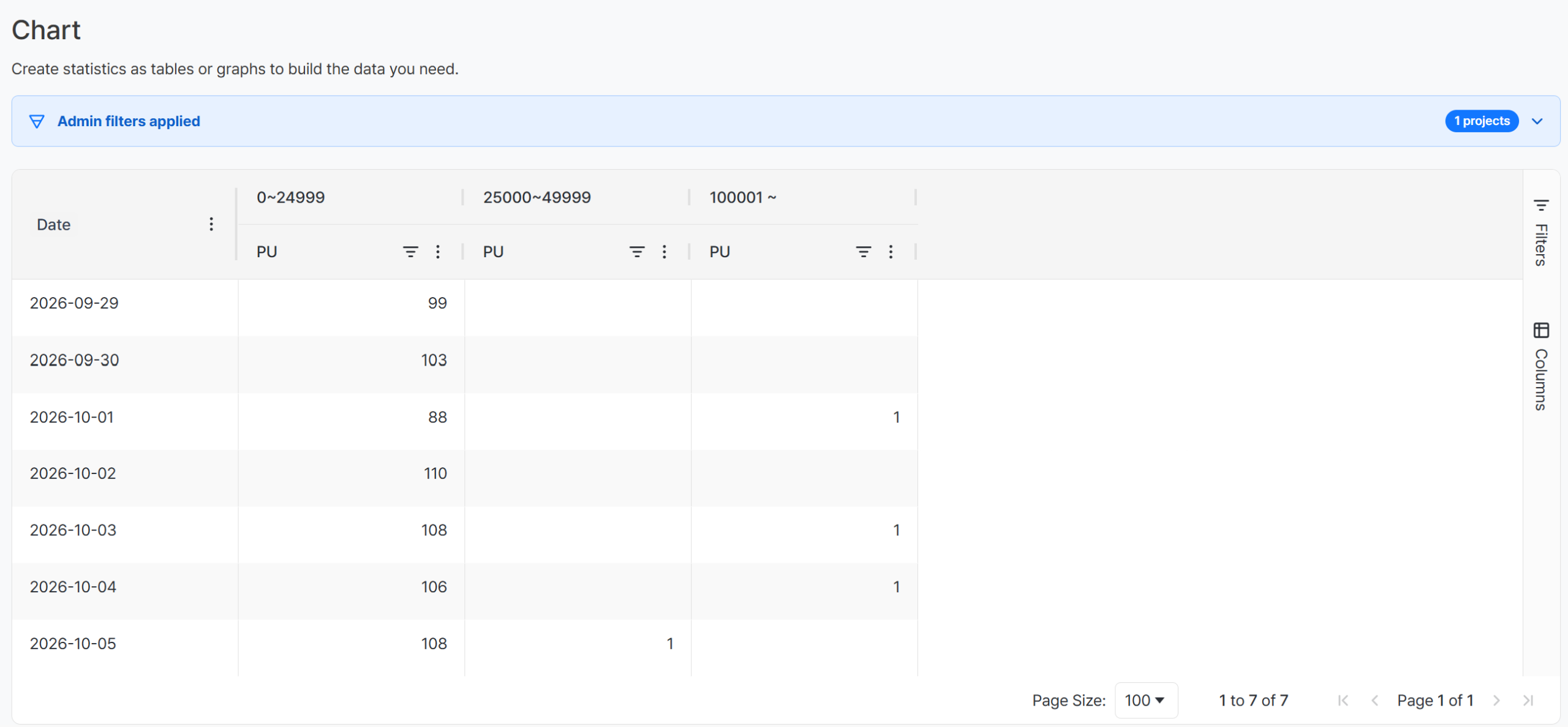
Hive 애널리틱스 차트에서는 이벤트와 속성에 1차 연산을 적용해 측정값을 만들고, 2차 연산으로 일정 간격별 결과의 최대·최소·평균·최신 값을 다시 계산할 수 있다. 이를 활용하면 월간 일평균 AU나 오늘의 최대 동시 접속자 수처럼 한 번의 집계로 얻기 어려운 지표를 차트로 구성할 수 있다. 한 번의 집계만으로 확인하기 어려운 게임 지표 게임에서는 접속, 구매, 콘텐츠 플레이 등 다양한 […]

요즘 디자이너는 AI를 어떻게 쓸까? 디자이너의 실무 활용법
요즘은 AI 도구를 빼놓고 디자인 업무를 이야기하기 어렵다. 필자가 처음 관심을 가진 것은 이미지 생성 기능이었다. 몇 줄의 프롬프트만으로 새로운 이미지가 만들어지는 것이 신기했고, 자연스럽게 디자인 업무에도 적용해보게 됐다. 그렇게 시작한 AI 활용은 여러 도구를 써보며 점점 넓어졌다. 이제는 업계 사례를 찾고, 머릿속 구상을 시안으로 확인하고, Photoshop에서 쓸 리소스를 만드는 데 AI를 쓴다. 일본어 텍스트를 […]

Hive Tech Summit 2026 준비 회고: 컴투스플랫폼 첫 기술 세미나를 만들기까지
기술 세미나를 열게 된 배경 지난 9월 10일 목요일, 컴투스플랫폼의 첫 오프라인 기술 세미나 ‘Hive Tech Summit 2026: Beyond the backend’가 열렸고 성공적으로 마무리됐다. 테크AM팀이 주관한 이번 행사는 각 팀의 실무자들이 업무를 통해 쌓아온 경험과 노하우를 참석자들과 나누기 위해 마련됐다. 특히 당시 9월 30일 출시를 앞두고 있던 신제품 ‘하이브 액실(Hive Axyl)’을 기술적인 관점에서 좀 더 […]

MMP와 게임 이벤트를 연결해 이용자 행동 확인하기
유입 정보와 게임 이벤트를 함께 봐야 유입 이후의 이용자 행동까지 확인할 수 있다. Hive 애널리틱스는 Airbridge, AppsFlyer, Adjust 연동을 지원하며, 연동한 MMP 이벤트를 차트·퍼널·리텐션에서 게임 이벤트와 함께 분석할 수 있다. 서로 다른 분석 환경에 나뉜 유입과 게임 행동 광고를 통해 유입된 이용자가 게임 안에서 어떤 행동으로 이어졌는지 확인하려면 유입 정보와 게임 이벤트를 함께 살펴봐야 한다. […]

게임 이용자의 재방문 흐름, 리텐션으로 확인하기
전체 이용자 수만으로는 재방문 여부를 알 수 없으므로, 같은 시점에 특정 행동을 한 이용자를 하나의 집단으로 묶어 이후 복귀했는지 살펴봐야 한다. Hive 애널리틱스의 리텐션은 기준 이벤트와 복귀 이벤트를 설정해 재방문 또는 다른 행동으로의 전환을 분석하는 기능이다. 국가·OS 같은 차원을 더하면 변화가 두드러지는 이용자 그룹을 좁혀볼 수 있고, 서로 다른 이벤트를 연결하면 콘텐츠 완료 이후 재접속처럼 […]

신규 유입 후 구매한 이용자, 지금은 어떤 유저일까?
초기 구매 여부만으로는 이용자가 이후에도 활동하며 가치를 만들고 있는지 알기 어렵다. Hive 애널리틱스에서는 세그먼트로 신규 유입 후 구매한 이용자를 묶고, 유저 활동 추적에서 이들의 최근 유저 분류 유형과 주요 정보를 비교할 수 있다. 여기에 개별 이용자의 이벤트 흐름을 시간순으로 살펴보면 현재 유형에 이르기까지 어떤 활동이 이어졌는지 구체적으로 확인할 수 있다. 초기 구매만으로 알기 어려운 이용자의 […]

게임 매출에 기여한 이용자 확인하기
합산된 전체 매출 지표로는 상위 성과 대상을 찾기 어렵다. Hive 애널리틱스의 랭킹은 선택한 기간 전체를 하나로 집계해 측정값 기준 순위를 산정하고, 차원값을 두 개 이상 선택하면 전체 또는 차원별 범위로 순위를 나눠 볼 수 있다. 이용자별 매출액 순위로 VIP 관리 대상을 찾고, 마켓별·상품별 순위로 후속 분석의 범위를 좁힐 수 있다. 수치만으로 비교하기 어려운 상위 성과 […]

Cilium, Under the Hood #2: eBPF로 들여다보는 Kubernetes 네트워크의 동작 원리
이전 시리즈에서는 Cilium의 기본 개념과 Identity, Endpoint, IPAM 등을 쿠버네티스 환경에서 직접 실습했고, Socket LB(East-West Load Balancing)는 TCPDUMP를 기반으로 패킷을 하나하나 분석하며 이해를 진행했다. 다만 내용이 길어지면서 다음 주제인 North-South Load Balancing은 다루지 못했다. 이번 글에서는 North-South Load Balancing을 다루고자 한다. North-South Load Balancing 지금까지 다룬 내용은 In-Cluster 내 Pod to Pod 통신, 즉 East-West […]