





관련글

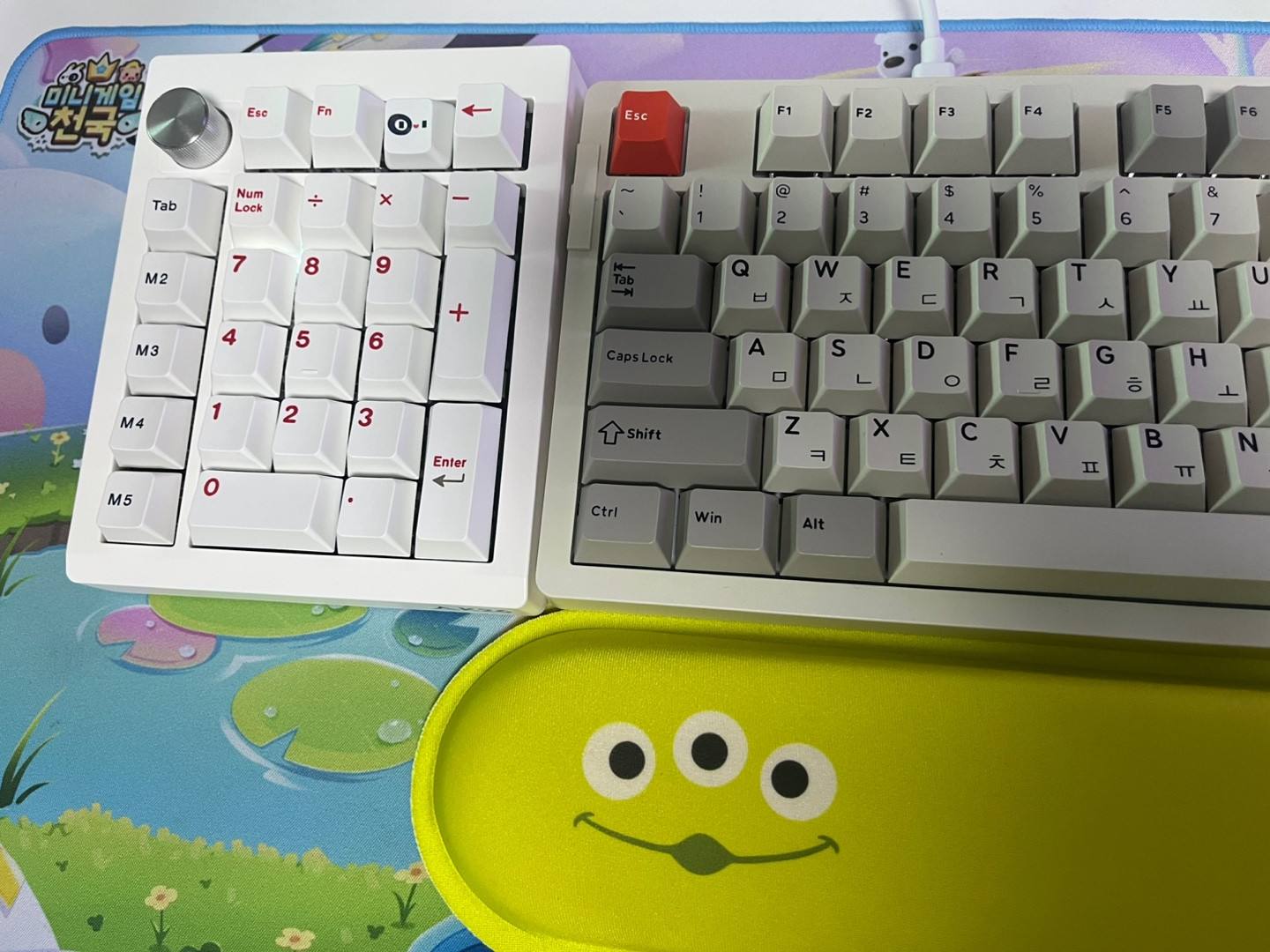
[탄소매트 리뷰] 야구팬이 비시즌을 버티는 법: 나만의 ‘찜질방’에서 컴프야와 함께?!
작년부터 자취를 시작했다. 그것도 로망 가득했던 복층에서! (물론 지금은 그 환상이 처참히 깨져버렸지만…) 복층이라 통창이 주는 개방감이 좋고, 창밖으로 보이는 산 덕분에 굳이 뷰 맛집 카페를 찾아갈 필요가 없다. 하지만 복층+통창 조합에는 치명적인 단점이 있으니, 바로 어마어마한 추위다. 보일러를 틀어도 바닥만 따뜻할 뿐, 침대 생활을 하는 나에게는 공중에 떠다니는 차가운 공기가 고스란히 느껴진다. 특히 내 […]

디나 큐레이터의 취향 책방
chap1. 취향을 말하다 chap2. 디나 큐레이터의 취향 책장 『앨리너 올리펀트는 완전 괜찮아』 게일 허니맨 세상사에 서툴고 가족도 친구도 없이 완벽하게 혼자 삶을 꾸려나가며 “나는 혼자로 충분한 독립체”라고 생각하는 괴짜 외톨이, 앨리너 올리펀트의 삶을 경쾌하면서도 따뜻하게 그려낸 책. “우리가 이 녹색과 푸른색의 눈물 계곡에서 우리에게 주어진 한정된 시간만큼 계속 존재할 수 있는 이유 중 하나는 아무리 […]

MZ 갓생러의 책상 위엔 스마트폰 대신 ‘이것’이 있다
1월 1일, 혹은 새로운 달의 1일이면 어김없이 거창한 계획표를 작성한다. 그리고 매년 “오늘부터 ‘갓생’ 산다.”고 다짐하곤 한다. 그러나 책상에 앉은 지 10분이 채 지나기도 전에 손은 스마트폰으로 향한다. ‘잠깐만…’ 하고 시작한 인스타그램 릴스 탐방은 어느새 10분, 유튜브 알고리즘을 타다 보면 1시간이 훌쩍 지나 있다. 정신을 차리면 새벽 2시. 계획표의 첫 줄조차 지우지 못한 채 하루가 […]

디지털 드로잉 입문 가이드 | 프로크리에이트·클립스튜디오로 시작하는 아이패드 그림 그리기
무한 확장 가능한 캔버스, 디지털 드로잉으로의 초대 태블릿을 구입한 사람이라면 한 번쯤은 이런 상상을 해봤을 것이다. ‘아이패드로 그림을 그려서 이모티콘 작가가 되어볼까? 아니면 인스타툰 연재에 도전해볼까?’ 그러나 원대한 꿈과 달리, 막상 백지 화면을 마주하면 어디서부터 시작해야 할지 막막함만 남는다. 결국 종이질감 필름과 애플펜슬을 장착한 태블릿은 ‘넷플릭스 전용 모니터’로 전락하고 만다. 사실 이는 남의 이야기가 아니다. […]

감자 큐레이터의 취향 책방
chap1. 취향을 말하다 chap2. 감자 큐레이터의 취향 책장 『Car Design Book (자동차 디자인 북)』, 조경실 “모든 라인은 목적이 있어야 한다. 아무 이유 없는 곡선은 없다.” 자동차를 보며 ‘와, 멋지다!’라고 감탄한 적이 있다면, 이 책은 그 멋짐의 근본적인 이유를 알려준다. 사실 차의 외관에는 세대별 변화, 디자인 언어, 철학 같은 수많은 요소가 숨어 있다. 이 책은 […]
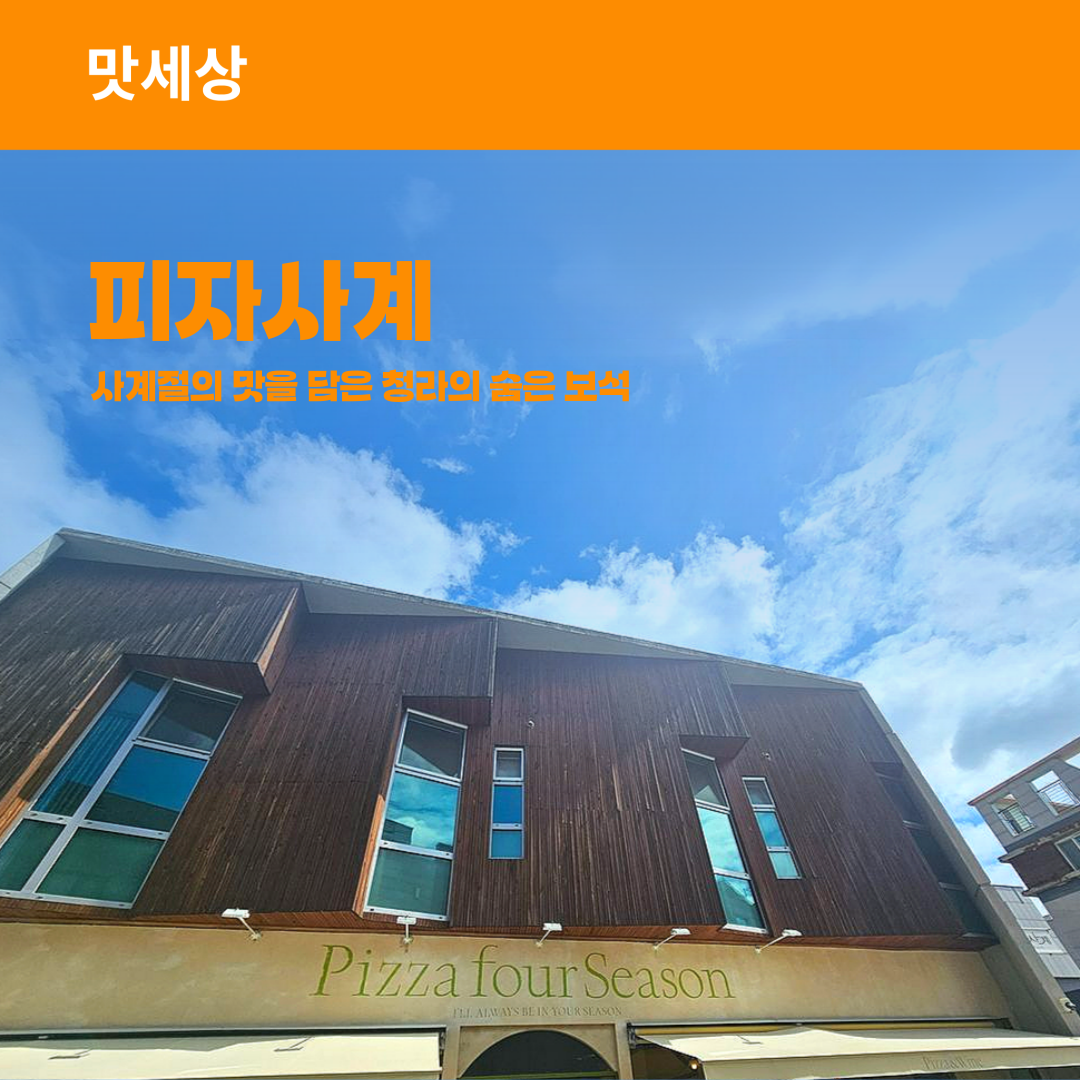
피자에서 사계절을 느끼다, 청라 맛집 ‘피자사계’
인천 서구 청라 피자사계는 이름처럼 사계절의 신선함을 피자 한 판에 담아내는 곳이다. 서울에서는 조금 멀지만, 주말 드라이브나 청라호수공원 산책과 함께 방문하기 좋은 청라 맛집으로 입소문을 타고 있다. 자연이 내어준 공간 같은 피자사계 ‘피자사계’의 입구는 마치 봄의 정원처럼 푸르게 꾸며져 있다. 서걱거리는 흙길을 따라 들어서면, 우리가 익히 알고 있는 배달 피자집과는 확연히 다른 분위기에 놀라게 된다. […]

지지 큐레이터의 취향 책방
chap1. 취향을 말하다 chap2. 지지 큐레이터의 취향 책장 『모멸감: 굴욕과 존엄의 감정사회학』, 김찬호 “감정은 이성보다 더욱 근본적이고 강력하다. 그것은 부수적이고 지엽적인 잉여가 아니라,중대한 인간사를 좌우하는 핵심이다. 그런데 우리는 감정의 세계에 대해 잘 알지 못한다.” 『모멸감』은 한국 사회에 만연한 업신여김과 존엄의 문제를 감정사회학적으로 탐구하며, 음악적 해석과 사례를 통해 감정의 본질을 새롭게 조명한 책이다. 개인이 겪는 […]
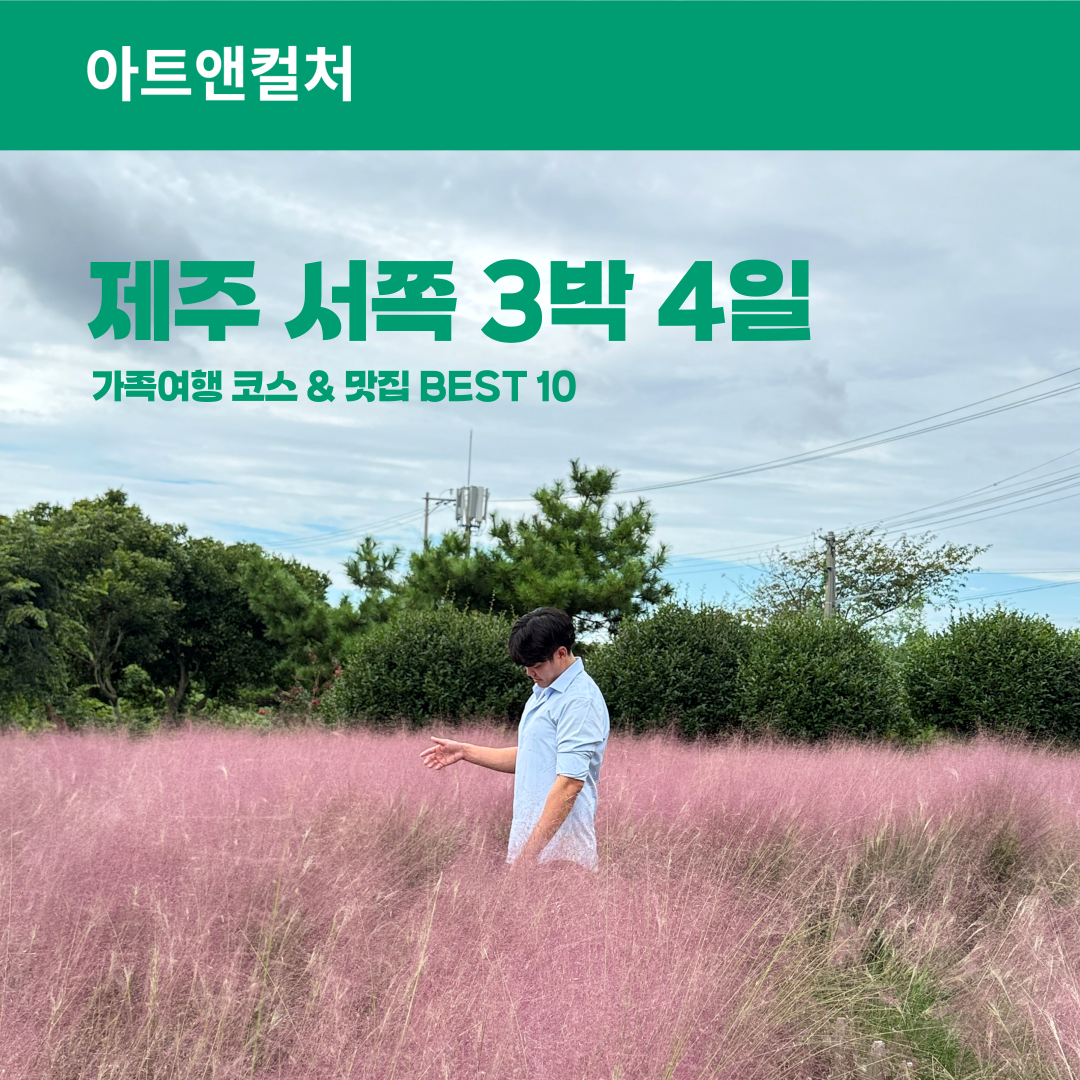
제주 서쪽 3박 4일: 가족과 함께한 힐링 여행 코스 & 로컬 맛집 10선
아이와 어른 모두가 행복했던 제주 여행 코스 & 맛집 제주도 여행을 계획할 때 동쪽과 남쪽에 비해 상대적으로 덜 알려진 서쪽 지역은 사실 가족 여행지로서 숨은 보석 같은 곳이다. 이번 3박 4일 여행은 아이와 어른 모두가 행복한 시간을 보내는 것을 목표로 제주 서쪽을 중심으로 설계했다. 짧은 일정이었지만 아름다운 자연 풍경과 다채로운 체험 활동, 그리고 입맛을 사로잡는 […]